 PlainSkillsZero0
Empezar con Claude
¿Qué es Claude? Un asistente de inteligencia artificial con el que hablas escribiendo. Tú preguntas y él responde: redacta, explica, resume, traduce y te ayuda a pensar.
Todo lo de esta guía viene con Claude de serie. No hace falta instalar ni comprar nada extra.
Las capturas son de la versión en español de claude.ai. Si tu pantalla está en otro idioma, o ha cambiado un poco, los botones siguen en los mismos sitios.
1. Abre Claude
Entra en claude.ai desde el navegador, o instala la app de Claude en el ordenador o el móvil. Regístrate con tu correo o con una cuenta de Google.
El plan gratis basta para aprender. Limita cuánto puedes usarlo cada pocas horas; los planes de pago dan más margen. Algunas funciones dependen del plan.
2. Escribe lo que necesitas
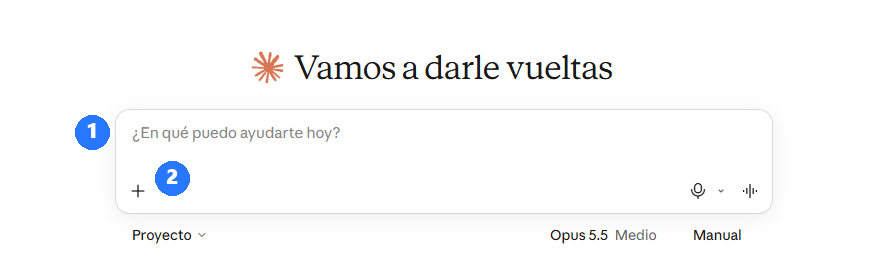
La caja grande del centro es donde escribes (1). Escribe como si hablaras con una persona que quiere ayudarte y pulsa Intro. El botón + (2) sirve para archivos y extras (paso 4).
- Explícame qué es un PDF, como si no hubiera usado nunca un ordenador.
- Ayúdame a escribir un correo educado al casero por una gotera.
- ¿Qué puedo cocinar con arroz, huevos y tomate?
3. Lee la respuesta y sigue hablando
Claude responde debajo de tu mensaje. Si te pregunta algo, contéstale. Si quieres un cambio, dilo: «más corto», «más formal», «en inglés». No empiezas de cero: recuerda toda la conversación.
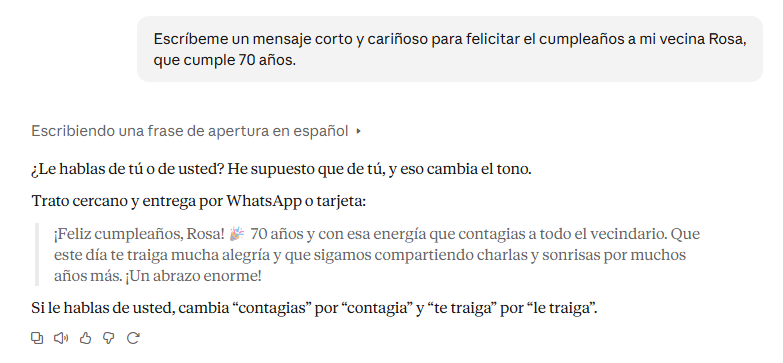
Cada conversación se guarda en la lista de la izquierda. Pulsa Nuevo para empezar otro tema.
4. El botón +: archivos y extras
Pulsa el + que hay bajo la caja de mensaje. Esto es lo que conviene conocer:
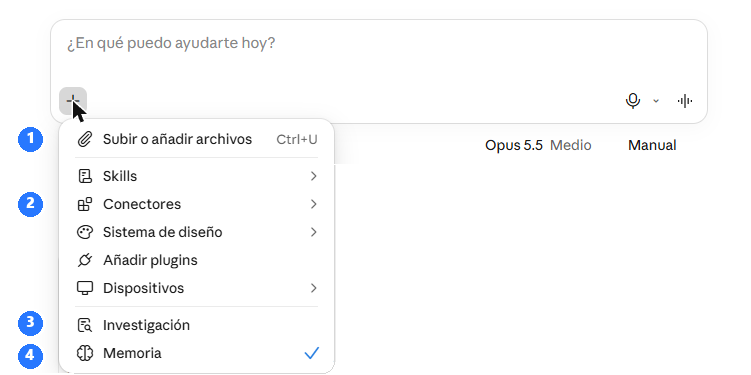
- (1) Subir o añadir archivos: adjunta una foto, un PDF o un documento (una carta que te llegó, una factura, una receta) y pregunta por él: «¿Qué dice esta carta? ¿Tengo que hacer algo?»
- (2) Conectores: unen Claude con tus otras aplicaciones (siguiente paso).
- (3) Investigación: para preguntas grandes, Claude consulta muchas fuentes y escribe un informe más largo. Tarda unos minutos.
- (4) Memoria: deja que Claude recuerde cosas útiles entre conversaciones (por ejemplo, que prefieres respuestas cortas). Puedes desactivarla.
El resto de opciones puedes ignorarlas por ahora. Algunas dependen del plan.
5. Conectores: que Claude use tus otras apps
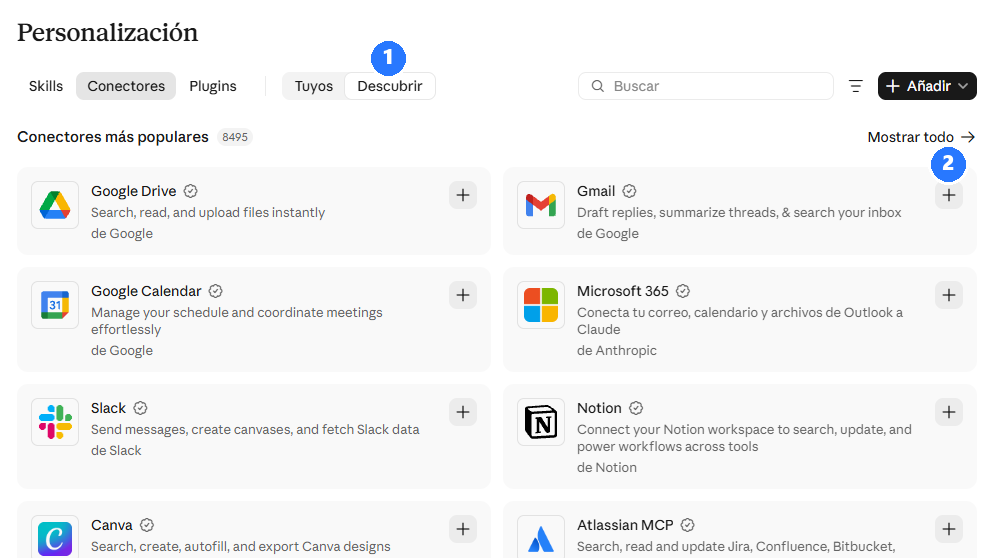
Los conectores unen Claude con aplicaciones que ya usas, como Gmail, Google Calendar, Google Drive, Notion, Slack o Canva, y miles más. Después puedes preguntar: «¿Qué tengo en el calendario esta semana?» o «Resúmeme los últimos correos de mi banco».
Cómo: en el menú + elige Conectores.
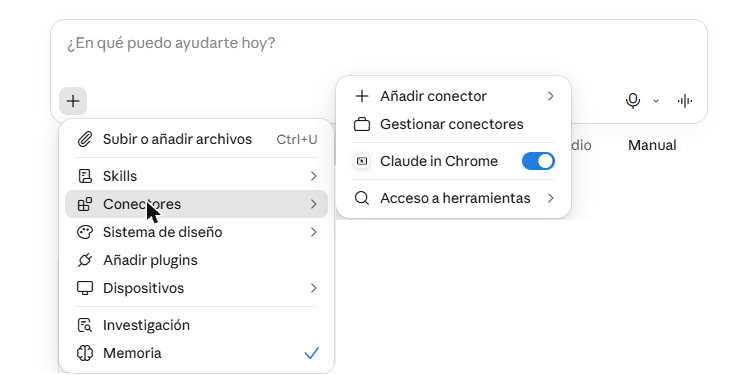
También puedes verlos todos: Personalización en el menú de la izquierda → Conectores → Descubrir (1). Pulsa el + junto al que quieras (2) e inicia sesión en la página de ese servicio.
- Tú eliges qué conectar y puedes desconectarlo cuando quieras (Personalización → Conectores → Tuyos).
- Lee qué puede hacer cada conector antes de aceptar.
- La contraseña se escribe en la página del otro servicio. Nunca en el chat.
6. Proyectos: un tema, un sitio
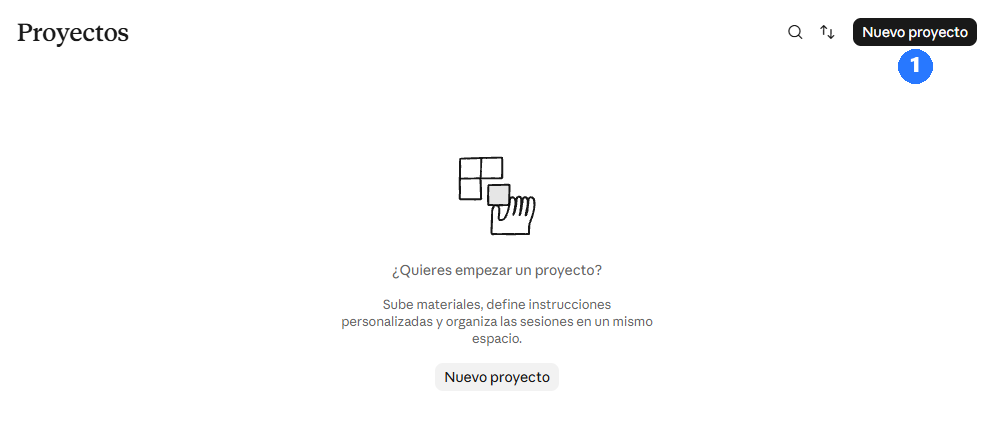
Un proyecto es como una carpeta. Mete en él los archivos y las instrucciones de un tema («Papeles de mamá», «Viaje a Roma», «Estudiar para el examen») y todas las conversaciones de dentro ya los conocen. Está en el menú de la izquierda: Proyectos → Nuevo proyecto (1).
7. Cinco buenos hábitos
- No escribas nunca contraseñas, números de tarjeta ni de documentos de identidad en el chat.
- Claude puede equivocarse. En salud, dinero o temas legales, confirma con un profesional o una fuente oficial.
- ¿No sabes qué preguntar? Pregúntale a Claude: «¿En qué podrías ayudarme en mi día a día? Dame 10 ideas».
- Di qué quieres cambiar en vez de empezar de nuevo.
- Si llegas al límite de uso, se renueva pasadas unas horas.
8. Eso es todo lo que necesitas para empezar
Elige hoy una tarea pequeña de tu semana y pídele ayuda a Claude. Es la forma más rápida de aprender.
¿La quieres en PDF? Descarga el PDF gratis (5 páginas, los mismos pasos y las mismas capturas). Más guías en llano en el índice de guías.